교회 방송실에서는 예배 송출과 영상 업로드, 음악 재생, 각종 온라인 작업을 위해 안정적인 인터넷 연결이 중요합니다. 그런데 방송실 PC에서 인터넷 속도를 측정해 보니 약 90Mbps 수준에 머물고 있었습니다.
사용 중인 인터넷 회선은 기가비트급인데도 유선으로 연결된 PC에서 100Mbps를 넘지 못하고 있었습니다. 단순히 인터넷 회선이 느린 것인지, 공유기 문제인지, PC 설정 때문인지, 아니면 교회 건물 내부에 오래전부터 설치되어 있던 랜선 때문인지 하나씩 확인해 볼 필요가 있었습니다.
처음부터 공유기 설정이나 Windows 네트워크 설정을 바꾸기보다는 인터넷 신호가 방송실까지 어떤 경로로 들어오는지부터 확인하기로 했습니다. 특히 오래된 건물에서는 벽과 천장 안에 매립된 랜선의 종류나 결선 상태를 바로 알기 어렵고, 중간에 어떤 장비나 배선함을 거치는지도 확인이 필요합니다.
그래서 이번 1부에서는 KT 인터넷 회선이 교회 방송실까지 어떤 경로로 연결되어 있는지 직접 추적하고, 기존 매립 랜선을 그대로 활용해 기가비트 통신이 가능한지 확인한 과정을 정리합니다.
1. 방송실 인터넷이 약 90Mbps에 머물렀다
먼저 교회 내부의 인터넷 연결 상태부터 확인했습니다.
이전에 유치부실 통신함에서 확인한 KT 장비는 정상적으로 기가비트 링크를 제공할 수 있었고, 새로 정리한 구간에서는 실제 인터넷 속도가 약 840Mbps까지 측정됐습니다.
반면 방송실은 약 90Mbps에 머물렀습니다.
같은 건물에서 한쪽은 800Mbps 이상이 나오는데 방송실만 90Mbps 수준이라면 인터넷 회선 자체보다는 방송실까지 연결되는 내부 배선을 먼저 의심할 필요가 있었습니다.
특히 약 90~95Mbps라는 숫자는 중요합니다. 100Mbps Ethernet 환경에서 실제 TCP/IP 통신 속도를 측정하면 오버헤드 때문에 최대 100Mbps가 그대로 나오지 않고 대체로 이와 비슷한 수준에서 측정되기 때문입니다.
2. 랜선이 어디로 연결되는지부터 찾아야 했다
문제는 방송실까지 오는 랜선의 경로가 명확하지 않았다는 것입니다.
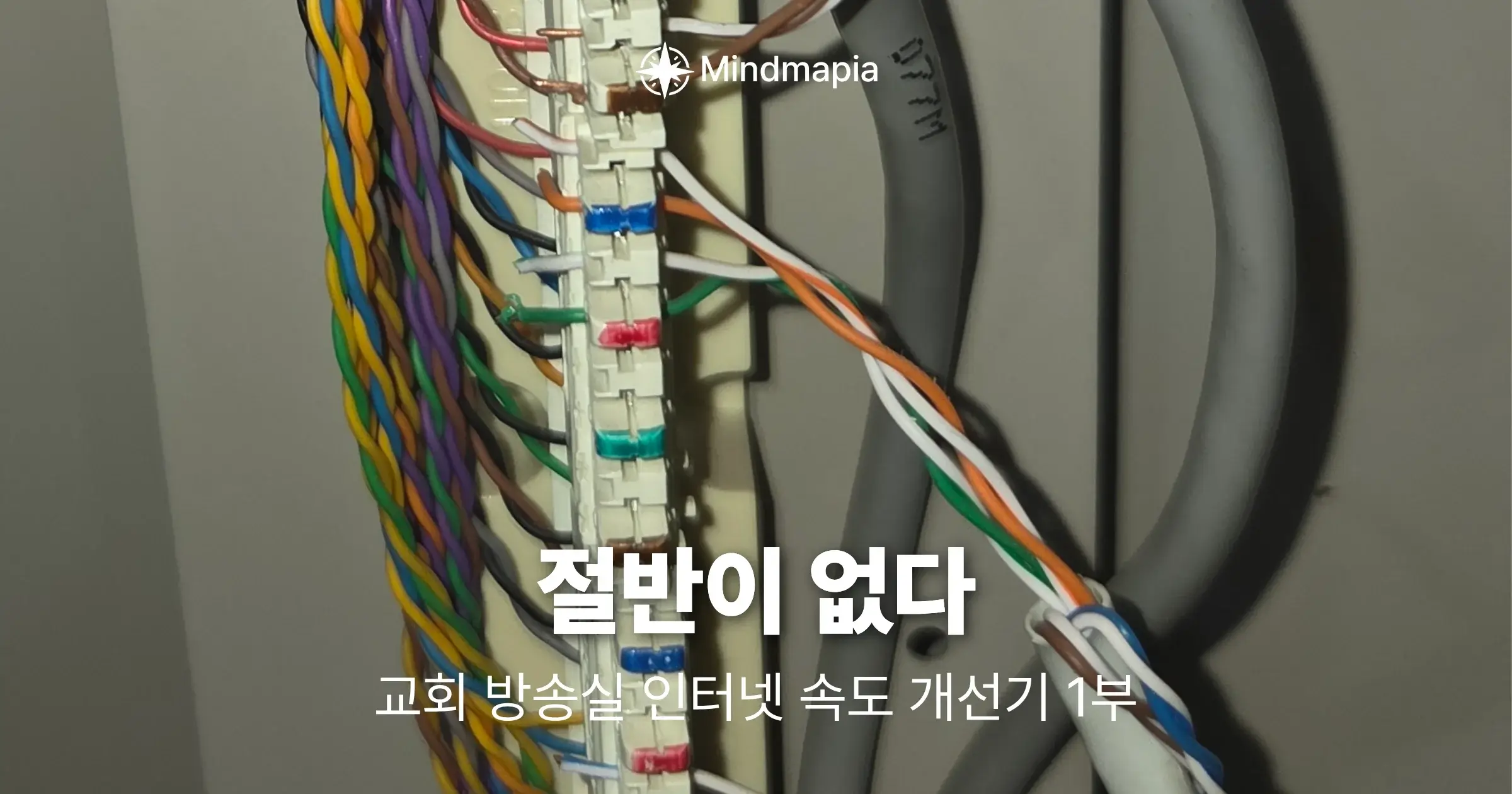
오래된 건물이다 보니 여러 회선이 단자대에 연결되어 있었고, 회색 UTP 케이블과 다심 케이블이 섞여 있었습니다. 일부 케이블은 끝부분이 절단되어 있거나 중간에서 연결된 흔적도 있었습니다.
따라서 케이블 색상이나 위치만 보고 “이 선이 방송실 선일 것이다”라고 판단하는 것은 위험했습니다.
랜선의 반대편을 실제로 찾아내는 작업이 먼저 필요했습니다.
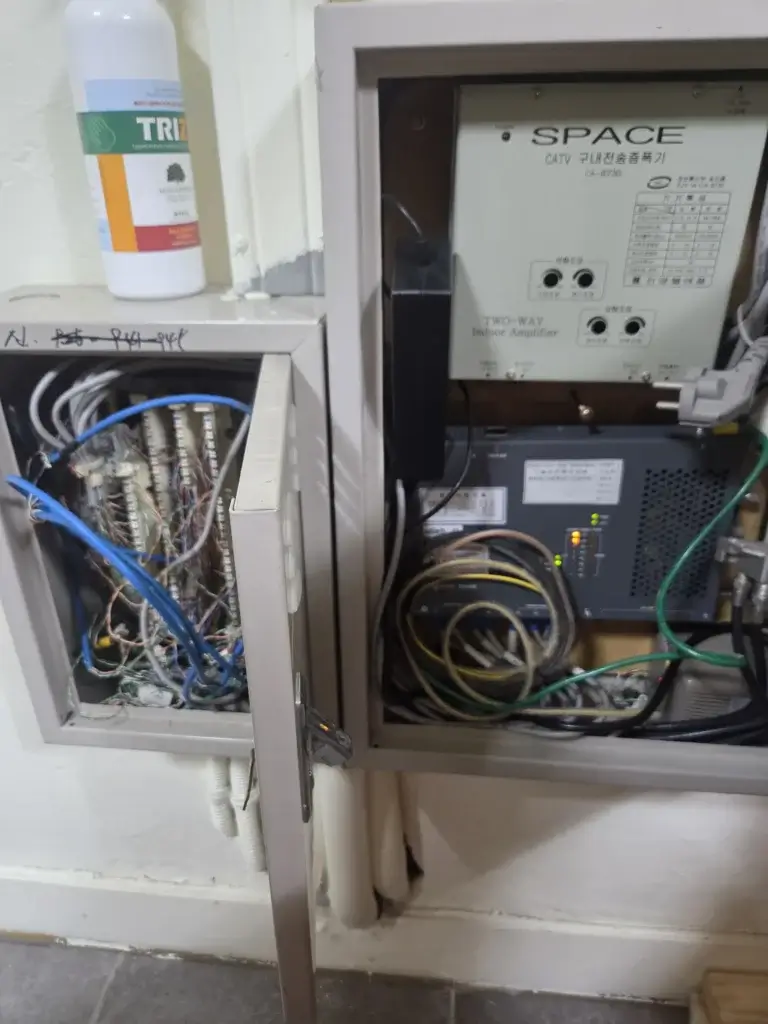
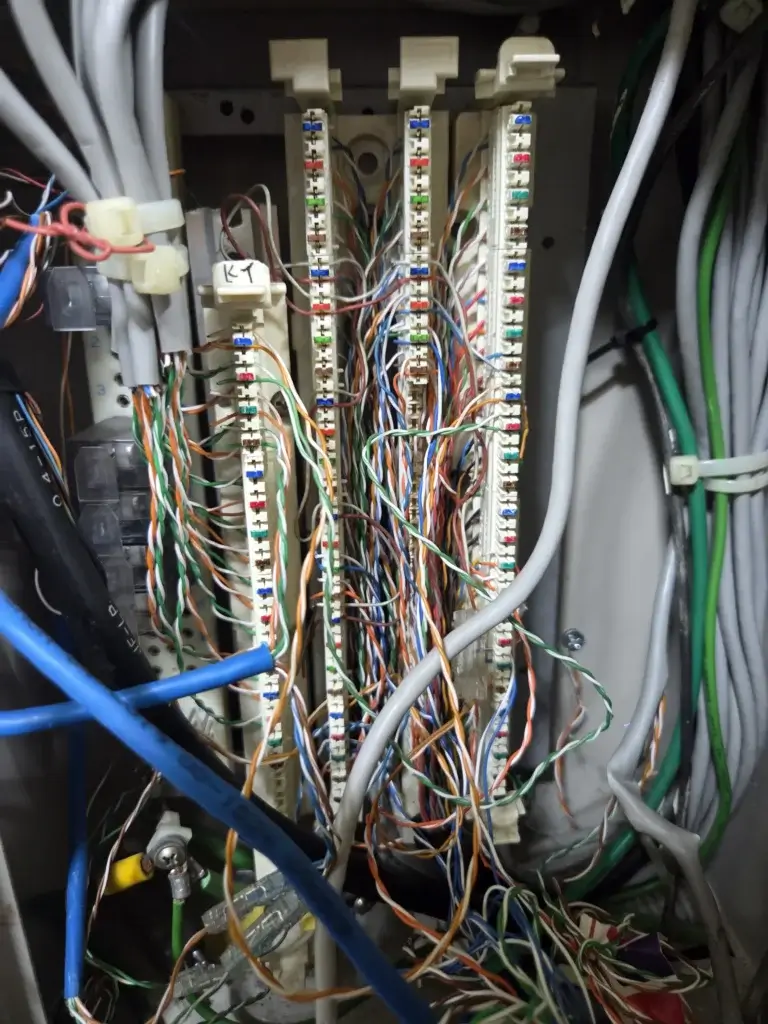
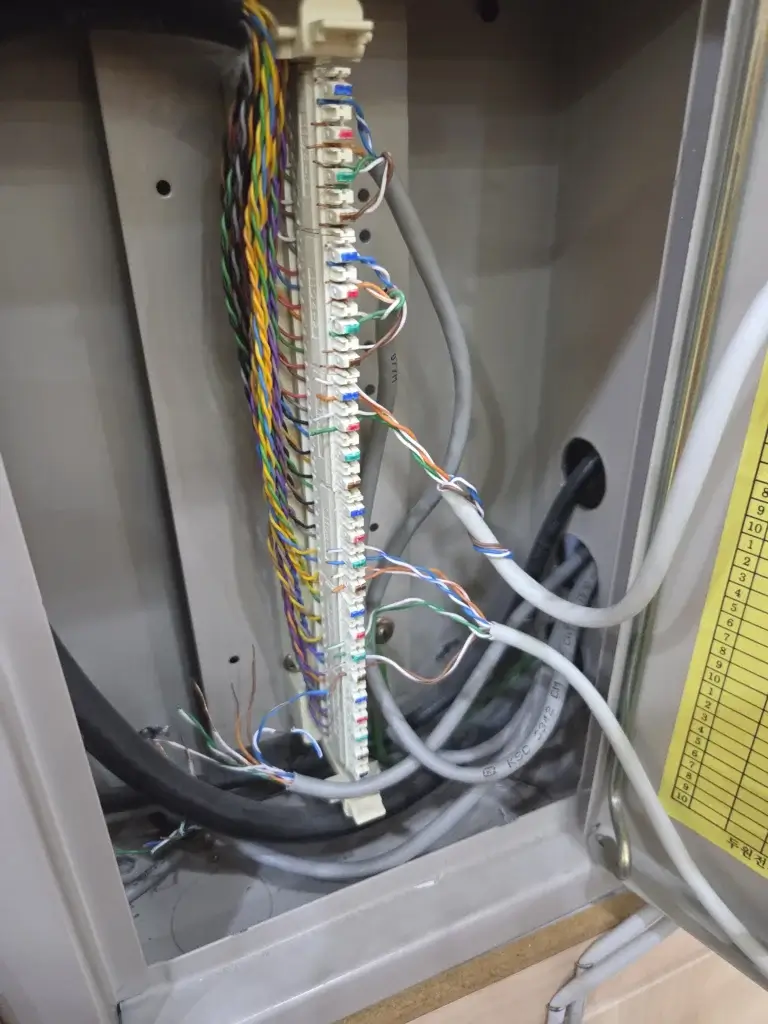
NF-8209 랜 케이블 테스터 사용
랜선 추적에는 랜스타 LS-NF8209 랜케이블 멀티 테스터기를 사용했습니다. 해당 테스터기는 케이블 탐지(디지털, 아날로그, PoE) / 케이블 불량 및 단선 테스트 / 케이블 길이 / PoE 테스트 등 측정한 결과값을 LCD 스크린을 통해 간단하게 확인이 가능한 멀티 테스터기 제품입니다.
일반 랜 테스터는 랜선 1~8번 선의 연결 상태를 확인하는 용도로 많이 사용하지만, NF-8209처럼 선 추적 기능을 지원하는 장비를 사용하면 복잡한 통신함에서 특정 케이블의 반대편을 찾는 데 도움이 됩니다.
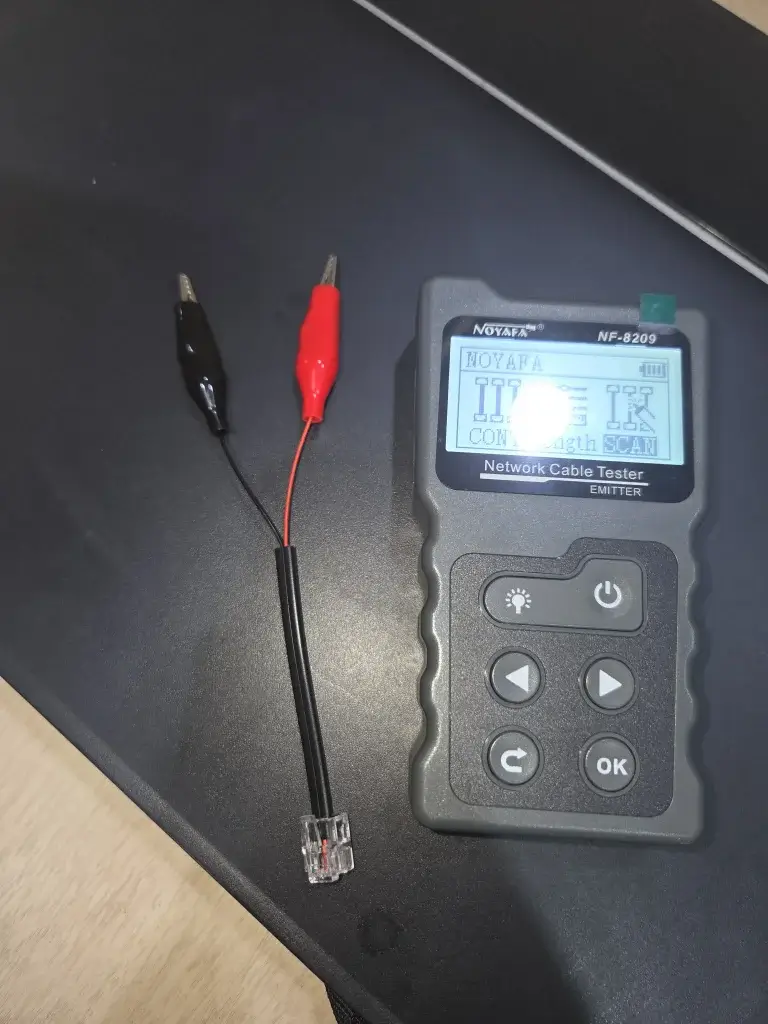
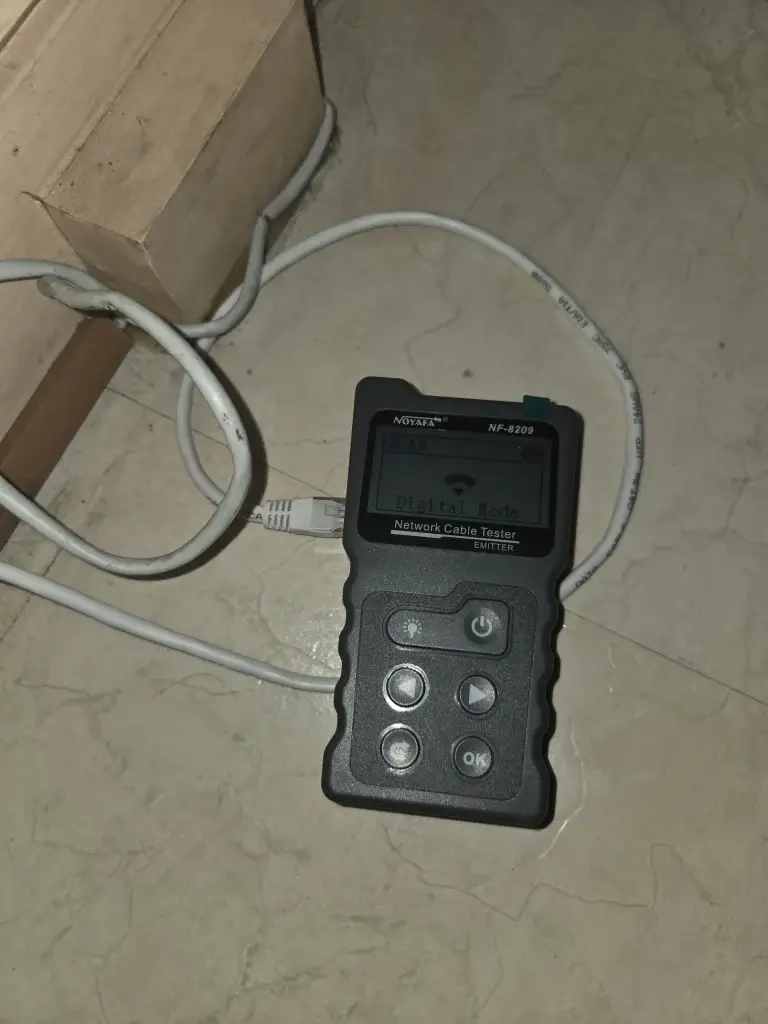
오래된 건물의 단자대와 여러 케이블이 얽혀 있는 환경에서는 주변 선에도 유도 신호가 잡힐 수 있기 때문에, 톤 신호만 듣고 선을 확정하기보다 신호를 추적한 뒤 실제 연결 상태까지 확인하는 것이 중요했습니다. 방송실까지 연결선을 찾고 그 선을 실제로 해제해보면서, 방송실과 연결된 선과 그 위치를 확인했습니다.
3. 랜선 8가닥이 모두 연결되어 있는지 확인
배선을 확인하면서 중요한 문제 하나를 발견했습니다.
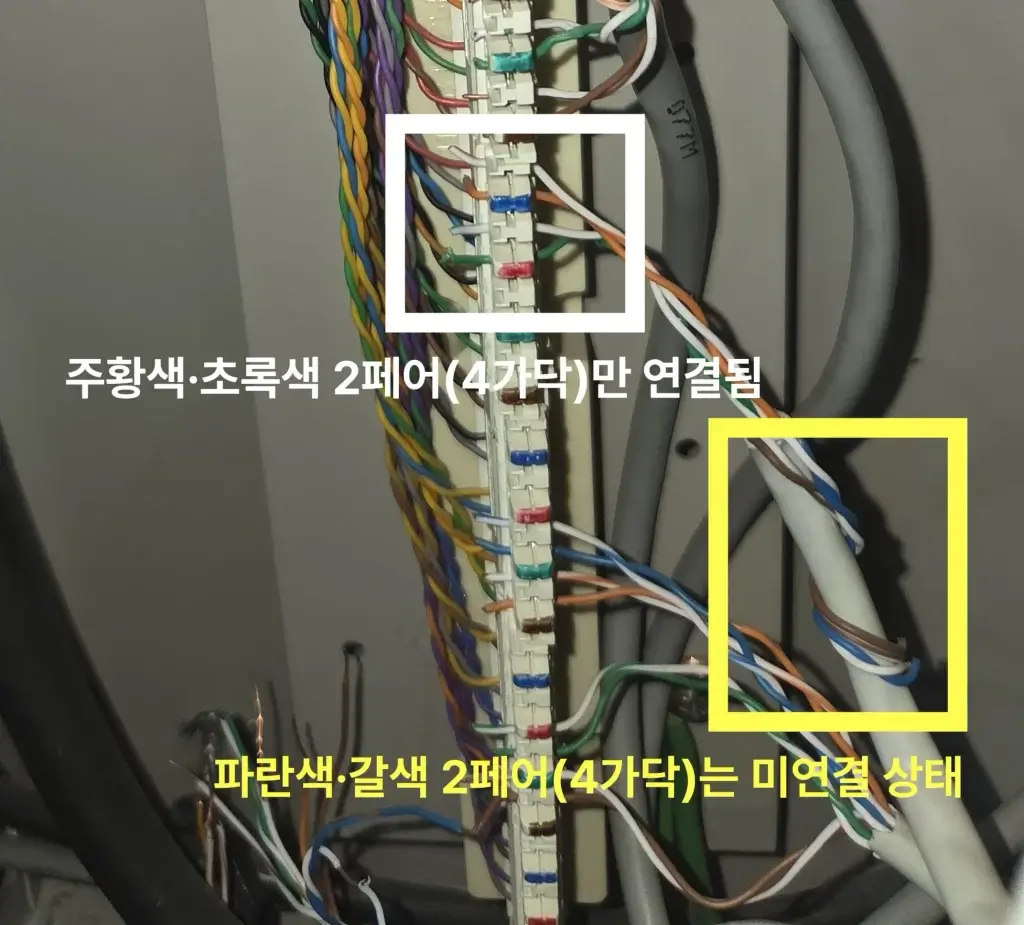
방송실로 연결되는 기존 랜선의 8가닥 중 일부 구간에서 주황색·초록색 페어만 사용되고 파란색·갈색 페어는 제대로 연결되어 있지 않은 상태를 확인했습니다.
이 부분은 방송실에서 약 90Mbps가 측정된 현상과도 연결해서 볼 필요가 있었습니다.
100BASE-TX, 즉 100Mbps Ethernet은 일반적으로 두 쌍(4가닥)을 사용하지만, 1000BASE-T 기가비트 Ethernet은 네 쌍, 즉 8가닥을 모두 사용합니다.
100Mbps
→ 2 Pair / 4가닥 사용

1Gbps
→ 4 Pair / 8가닥 모두 사용
따라서 CAT5e 케이블이라고 적혀 있다고 해서 무조건 기가비트로 연결되는 것은 아닙니다. 케이블 양쪽에서 8가닥이 올바르게 연결되어 있어야 합니다.
T568B 기준으로 8가닥 확인
랜선을 다시 연결할 때는 양쪽을 동일한 T568B 배열로 맞췄습니다.
1. 흰색/주황
2. 주황
3. 흰색/초록
4. 파랑
5. 흰색/파랑
6. 초록
7. 흰색/갈색
8. 갈색
여기서 중요한 것은 단순히 색상만 맞추는 것이 아니라 페어 구조를 가능한 한 유지하면서 단자에 연결하는 것입니다.
4. 본당 중간 접속 구간도 다시 정리
방송실로 향하는 경로에는 랜 케이블이 중간에서 이어진 구간도 있었습니다. 사진처럼 각 가닥을 개별적으로 연결하고 절연테이프로 감아 놓은 형태였습니다.
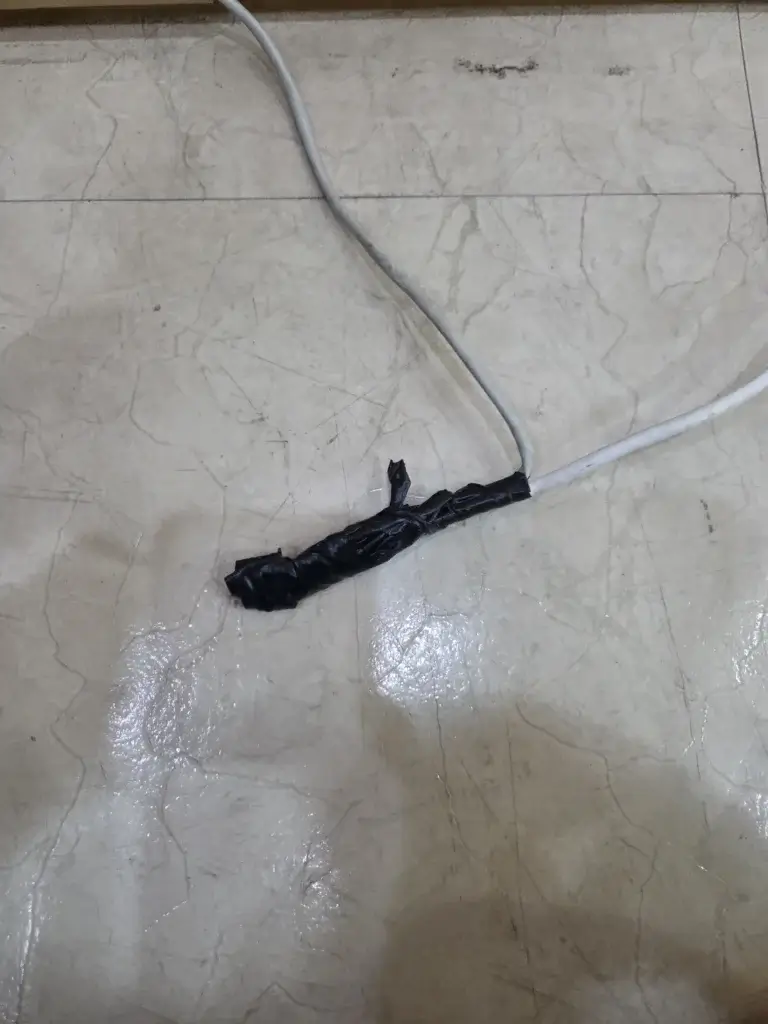
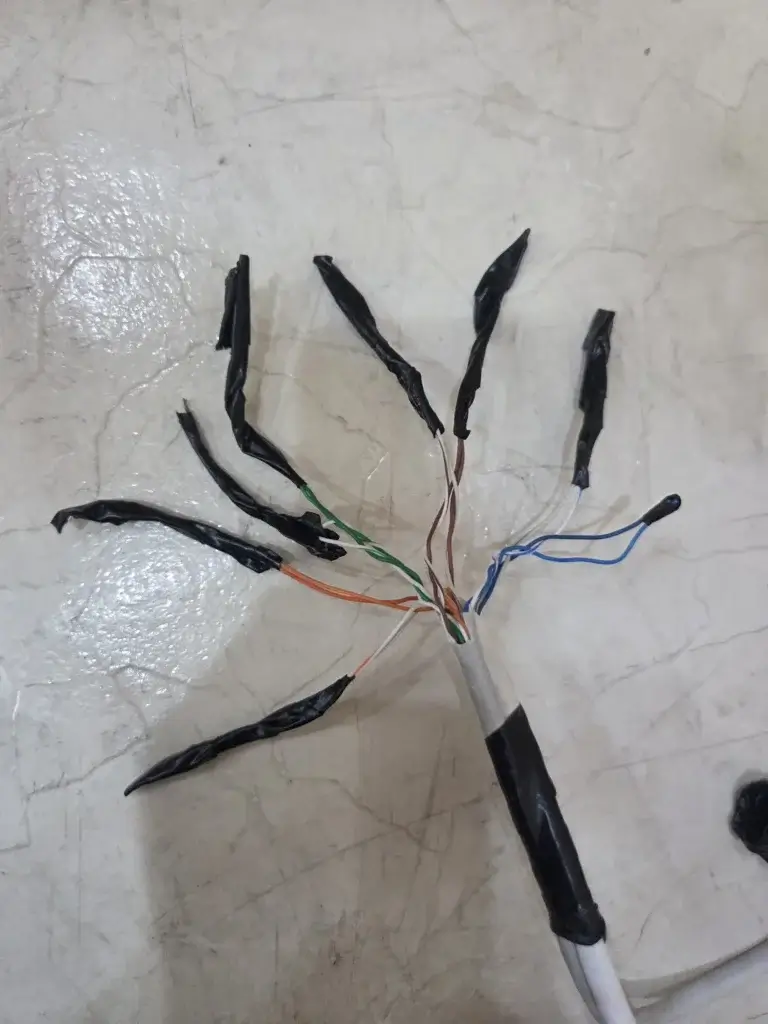
기존 접속 방식도 랜 테스터에서는 1~8번 선이 모두 연결된 것으로 표시될 수 있습니다. 하지만 단순히 전기적으로 연결되어 있다는 것과 기가비트 이더넷을 안정적으로 전송할 수 있는 배선 상태는 조금 다른 문제입니다.
UTP 랜 케이블은 두 가닥의 선을 서로 꼬아 만든 4개의 페어(Twisted Pair)로 구성됩니다. 이러한 꼬임은 외부 노이즈와 페어 간 누화(Crosstalk)를 줄이는 역할을 합니다. 따라서 중간 접속부에서 피복을 너무 길게 벗기거나 페어의 꼬임을 많이 풀어 선끼리 직접 이어 붙이면 케이블 본래의 전송 특성이 떨어질 수 있습니다.
특히 이번 배선은 잠깐 사용하는 임시 케이블이 아니라 교회 건물 내부에 설치해 장기간 사용할 네트워크 배선이었습니다. 당장 통신만 되도록 연결하기보다는 접촉 불량이나 배선 풀림 가능성을 줄이고, 나중에 문제가 생겼을 때 점검과 교체도 쉽게 할 수 있도록 다시 정리하기로 했습니다.
그래서 기존의 임시 접속 부분을 제거하고 컴스 CAT6 키스톤 잭(Unshielded 월플레이트용 CP018)을 이용해 중간 접속부를 정리했습니다. 케이블 끝단에는 RJ45 관통형 커넥터와 인네트워크 관통형 EZ 플러그 압착 랜툴 IN-719을 사용해 8가닥을 다시 결선했습니다. 이때 각 페어의 꼬임도 가능한 한 커넥터와 키스톤 잭 가까이까지 유지했습니다.
특히 관통형 RJ45 커넥터는 직접 랜 케이블을 제작할 때 상당히 편리했습니다. 8가닥의 선을 커넥터 끝으로 그대로 통과시킬 수 있기 때문에 선의 배열과 삽입 상태를 눈으로 확인한 다음 압착할 수 있습니다. 일반 RJ45 커넥터보다 배선 순서를 확인하기 쉽고, 선이 끝까지 제대로 들어갔는지도 확인할 수 있어 작업 실수를 줄이는 데 도움이 됐습니다.
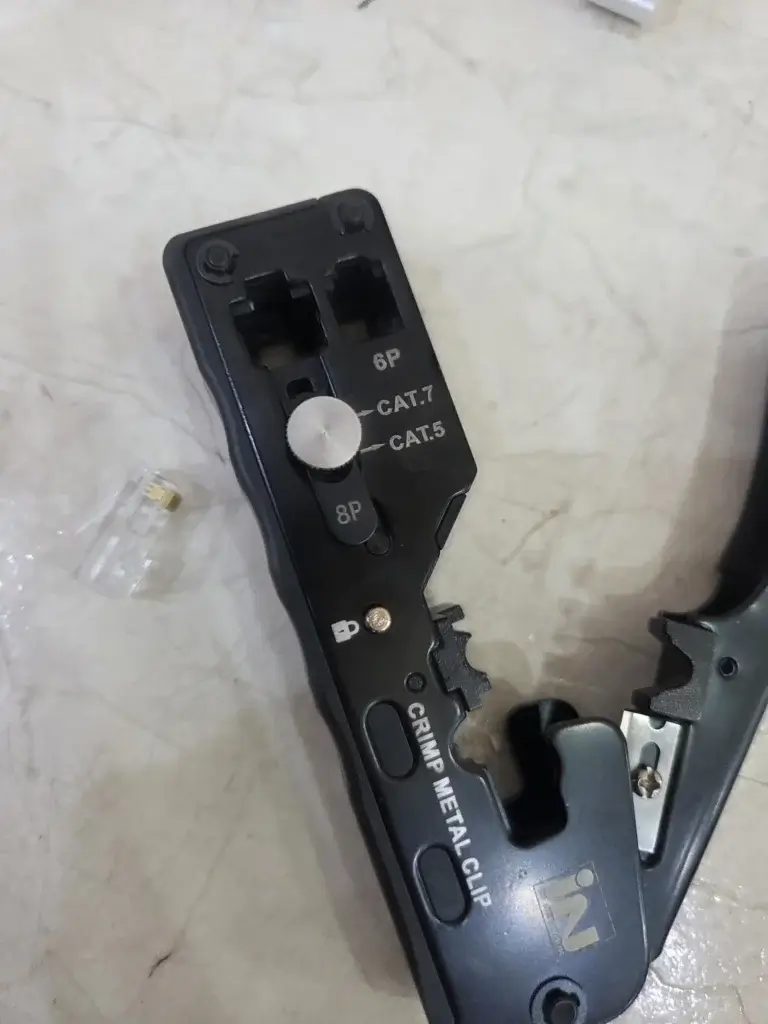
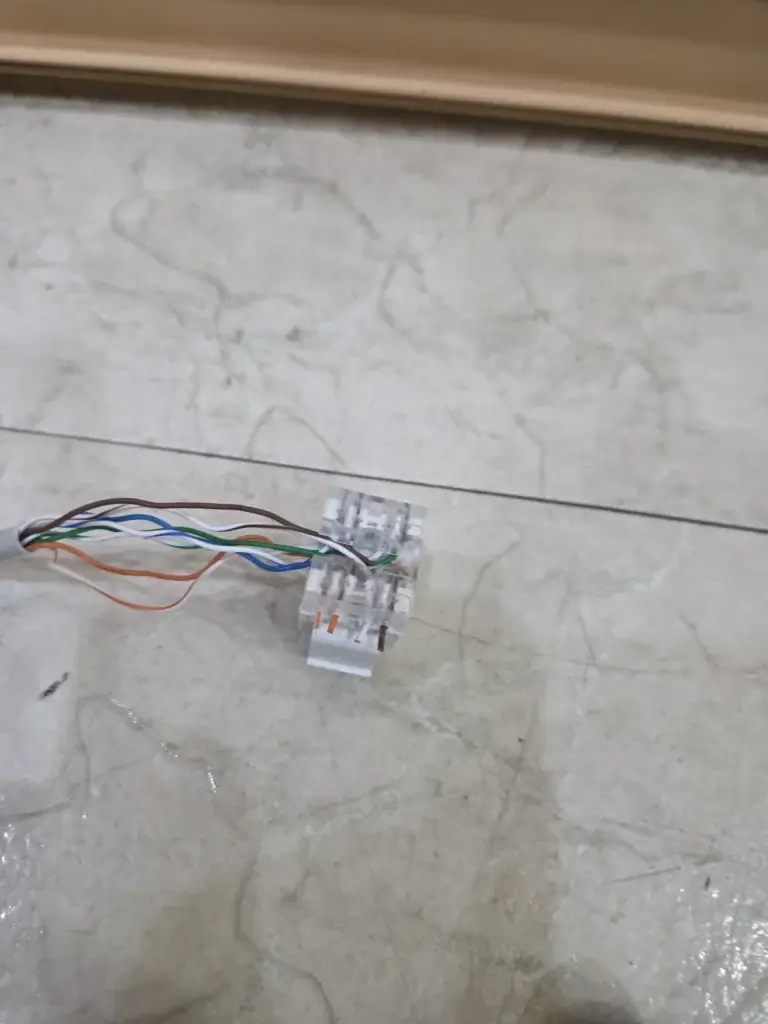
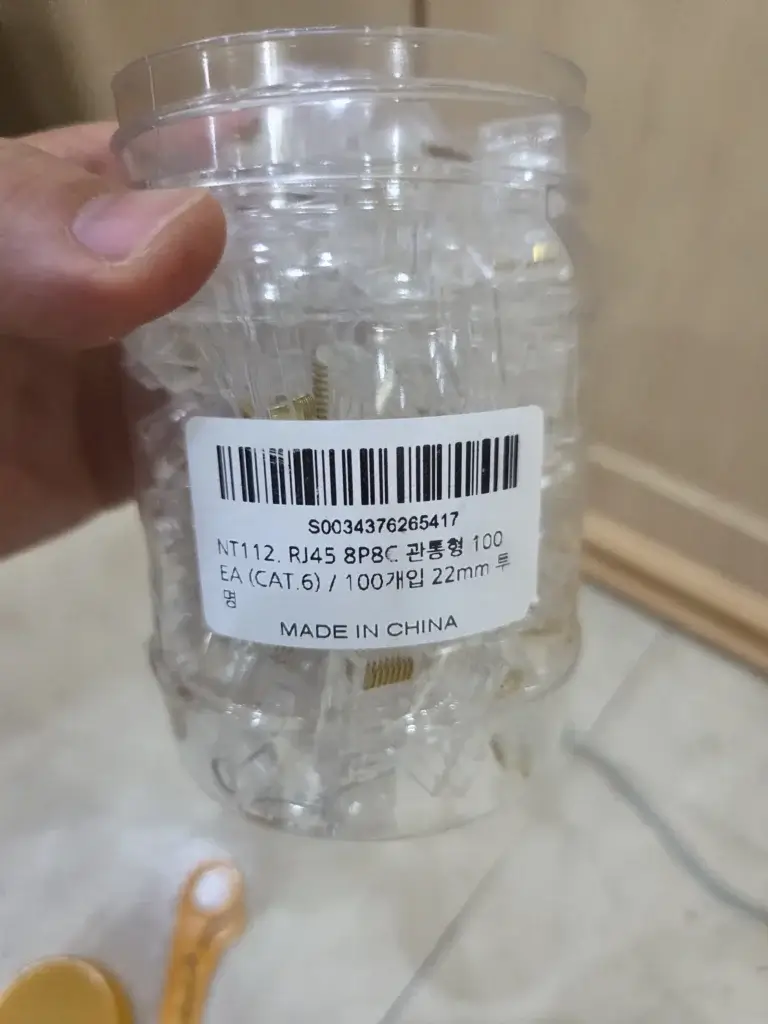
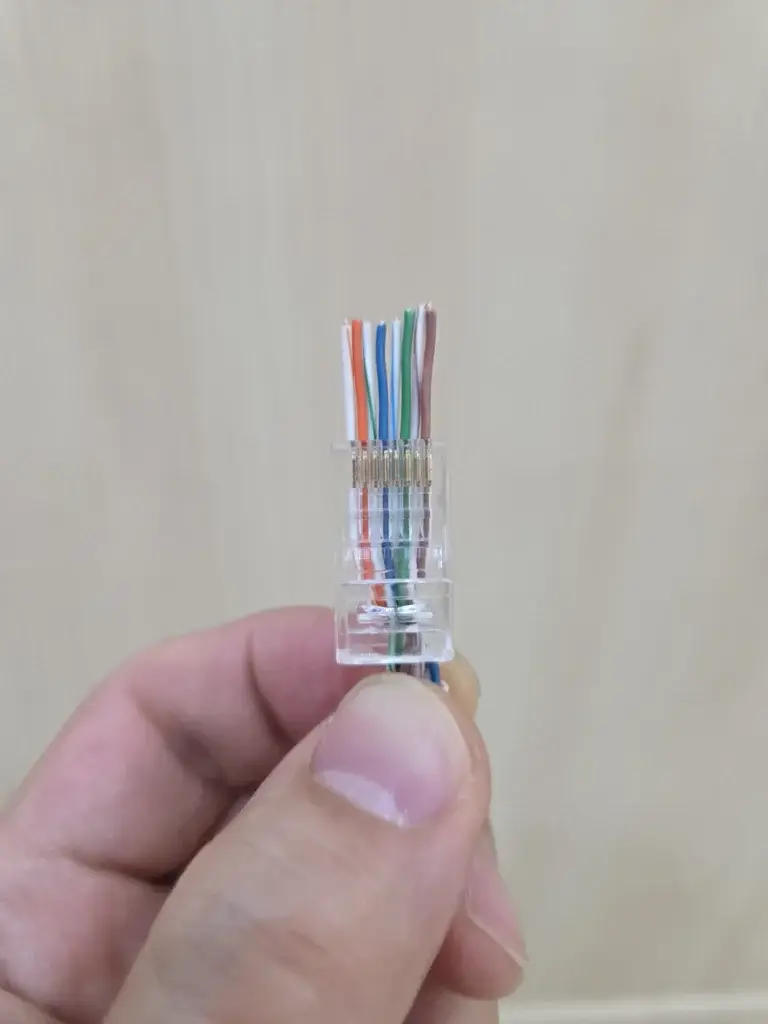
작업을 마친 뒤에는 랜 테스터를 이용해 1~8번 선의 연결 순서와 단선 여부를 다시 확인했습니다. 결과적으로 단순히 선을 이어 놓는 방식에서 벗어나, 기가비트 네트워크를 고려하면서 장기간 안정적으로 사용하고 향후 유지보수하기에도 편한 배선 구조로 정리할 수 있었습니다.
다만 배선을 이렇게 정리했다고 해서 인터넷 속도 문제가 모두 해결된 것은 아니었습니다. 이후 실제 링크 속도와 PC 간 전송 속도를 측정하면서 배선 외에 다른 병목이 있는지 하나씩 확인해야 했고, 이 과정은 2부의 랜카드 점검과 iperf3 기가비트 테스트로 이어집니다.
6. CAT5e라고 무조건 CAT6로 교체할 필요는 없었다
작업을 진행하면서 한동안 의심했던 부분은 방송실까지 연결되어 있는 기존 CAT5e 케이블이었습니다.
건물 내부에 오래전부터 설치되어 있던 케이블이다 보니 처음에는 “CAT5e라서 기가비트 속도가 나오지 않는 것 아닐까?”, “CAT6로 전부 교체해야 하나?”라는 생각도 했습니다.
하지만 CAT5e도 정상적으로 시공되어 있고 4페어 8가닥이 모두 제대로 연결되어 있다면 1000BASE-T, 즉 1Gbps 기가비트 이더넷을 사용할 수 있습니다.
따라서 오래된 CAT5e가 보인다고 해서 처음부터 전체 배선을 CAT6로 교체하기보다는, 현재 배선이 실제로 기가비트 통신이 가능한 상태인지 먼저 확인하는 것이 훨씬 효율적이었습니다.
이번 작업을 통해 정리한 점검 순서는 다음과 같습니다.
① 랜 케이블이 어디로 연결되는지 경로 추적

        ↓

② 4페어 8가닥 연결 상태 확인

        ↓

③ 키스톤 잭·RJ45 커넥터 결선 상태 확인

        ↓

④ 네트워크 장비와 PC의 링크 속도 확인

        ↓

⑤ iperf3 등으로 실제 내부망 전송 속도 측정
여기서 특히 중요한 것은 ‘케이블 규격’과 ‘실제로 나오는 속도’를 구분해서 보는 것이었습니다.
케이블에 CAT5e라고 적혀 있다는 이유만으로 병목이라고 단정할 수 없고, 반대로 CAT6나 CAT8 케이블을 사용한다고 해서 반드시 기가비트로 연결되는 것도 아닙니다. 중간의 키스톤 잭, RJ45 커넥터, 페어 결선, 접촉 상태 등 여러 요소가 함께 정상이어야 합니다.
실제로 이후 테스트에서는 기존 CAT5e가 포함된 배선 경로를 그대로 사용하면서도 수백 Mbps 이상의 인터넷 속도가 전달되는 것을 확인했습니다.
결과적으로 이번 작업에서는 기존 배선을 모두 걷어내고 새 케이블을 포설하기보다, 문제가 있는 접속부를 찾아 올바르게 정리하고 실제 측정을 통해 하나씩 검증하는 방법이 더 현실적이고 효과적이었습니다.
7. 배선을 고쳤는데도 인터넷 속도 문제는 끝나지 않았다
여기까지 작업하면서 처음 발견했던 배선 문제들은 상당 부분 정리할 수 있었습니다.
- 복잡했던 KT 회선 → 식당 배전함 → 건물 매립선 → 본당 배전함 → 방송실의 네트워크 경로를 추적했습니다.
- 랜선의 4페어 8가닥 중 일부 페어만 연결되어 있던 구간을 발견했습니다.
- 기가비트 통신을 위해 8가닥을 모두 사용하도록 결선 상태를 다시 확인했습니다.
- 배선을 T568B 기준으로 정리했습니다.
- 문제가 있거나 불안정했던 접속부는 CAT6 키스톤 잭과 관통형 RJ45 커넥터를 활용해 다시 구성했습니다.
- 마지막으로 랜 테스터를 이용해 1~8번 선의 연결 순서와 단선 여부도 확인했습니다.
여기까지 하면 인터넷 속도 문제도 해결될 것이라고 생각했습니다.
그런데 실제 방송실 PC에서 인터넷 속도를 다시 측정해 보니 기대했던 만큼 다운로드 속도가 나오지 않았습니다.
즉, 이제는 단순히
“랜선이나 건물 배선이 문제인가?”
만 확인해서는 원인을 찾기 어려웠습니다.
다음으로 확인해야 할 것은 PC 자체가 정말 기가비트로 통신하고 있는가였습니다.
Windows에서는 랜카드가 기가비트를 지원하더라도 드라이버 상태나 Speed & Duplex, Energy Efficient Ethernet 같은 NIC 설정, 케이블과 장비 사이의 자동 협상 결과 등에 따라 링크 상태가 달라질 수 있습니다.
또한 Windows에 1.0 Gbps라고 표시되는 것만으로는 충분하지 않았습니다. 실제로 PC와 PC 사이에서 1Gbps에 가까운 데이터를 전송할 수 있는지도 직접 측정해 볼 필요가 있었습니다.
건물 배선 점검 완료
        ↓
PC 랜카드 드라이버 확인·업데이트
        ↓
NIC 세부 설정 확인
        ↓
1Gbps 링크 협상 여부 확인
        ↓
PC1 ↔ PC2
iperf3 내부망 속도 테스트
        ↓
약 940~950Mbps 확인
        ↓
그렇다면 다음 병목은 어디일까?
그리고 이 테스트를 통해 PC와 내부 유선 LAN이 실제 기가비트급 속도를 낼 수 있다는 중요한 단서를 얻게 됩니다.
결국 문제의 범위는 한 단계 더 좁혀집니다.
▶ 다음 글: [2부] 교회 방송실 인터넷 속도 개선기 | PC 랜카드 점검부터 iperf3 기가비트 테스트까지