
교회 방송실 인터넷 속도 개선 프로젝트의 마지막 3부입니다.
앞선 과정에서 건물 내부 배선과 방송실 PC의 랜카드 설정을 하나씩 점검했습니다. 그 결과 KT 인터넷 회선과 건물 배선에서는 700~900Mbps급 속도를 확인했고, PC1과 PC2 사이의 내부 유선 LAN도 iperf3 기준 약 940~950Mbps가 나왔습니다.
그런데 한 가지 문제가 남았습니다. 교회 방송실에서 사용하고 있는 TP-Link Omada ER605를 통과하면 인터넷 다운로드 속도가 100Mbps 수준으로 떨어지는 현상이었습니다. 업로드 속도는 약 900Mbps로 정상인데, 다운로드 속도만 약 115Mbps에 머물렀습니다. 이른바 ER605 100Mbps 속도 문제였습니다.
단순히 랜선이나 포트가 100Mbps로 연결된 문제라면 업로드 속도 역시 영향을 받아야 할 텐데, 다운로드 속도만 제한되고 있어 다른 원인을 확인할 필요가 있었습니다.
이번 3부에서는 ER605 100Mbps 속도 문제의 원인을 찾기 위해 Bandwidth Control 설정을 점검한 과정과 실제 해결 방법을 정리합니다. 최종적으로 다운로드 속도는 115Mbps에서 약 810Mbps까지 회복되었습니다.
1. 지금까지 확인한 네트워크 상태
먼저 ER605 설정을 변경하기 전에 앞선 테스트 결과를 정리했습니다.
- KT 회선 및 건물 배선: 약 700~900Mbps급 속도 확인
- PC1 ↔ PC2 내부망: iperf3 기준 약 940~950Mbps
- PC2 랜카드: Realtek PCIe GbE Family Controller, 1Gbps 링크 정상
- ER605 WAN 포트: 1000M / Full-duplex
- ER605 PC2 연결 포트: 1000M / Full-duplex
- ER605 경유 인터넷: 다운로드 약 115Mbps / 업로드 약 900Mbps
즉 KT 회선 자체, 건물 내부 배선, PC 랜카드, PC 간 내부 네트워크는 정상적인 기가비트급 성능을 낼 수 있었습니다.
반면 ER605를 통과할 때만 다운로드 속도가 크게 떨어졌기 때문에 원인을 ER605의 설정이나 트래픽 처리 과정으로 좁혀볼 수 있었습니다. 여러 설정을 한꺼번에 변경하면 어떤 설정이 영향을 줬는지 알기 어려워집니다. 그래서 다른 기능은 최대한 건드리지 않고 먼저 ER605의 Bandwidth Control 기능부터 하나씩 확인하기로 했습니다.
2. ER605 100Mbps 문제와 Bandwidth Control 설정 확인
ER605 Standalone 관리 페이지에 접속했습니다.
http://192.168.0.1다음 메뉴로 이동합니다.
Transmission
→ Bandwidth Control
기존 설정에는 GENERAL_CLIENT_LIMIT이라는 Bandwidth Control 규칙이 존재했습니다.
하지만 이 규칙을 바로 삭제하지는 않았습니다. 문제의 원인을 확인하는 과정에서는 기존 설정을 최대한 보존한 상태에서 하나의 조건만 변경하는 것이 좋기 때문입니다.
따라서 Bandwidth Control Config의 ‘Enable Bandwidth Control’ 체크박스만 비활성화했습니다.
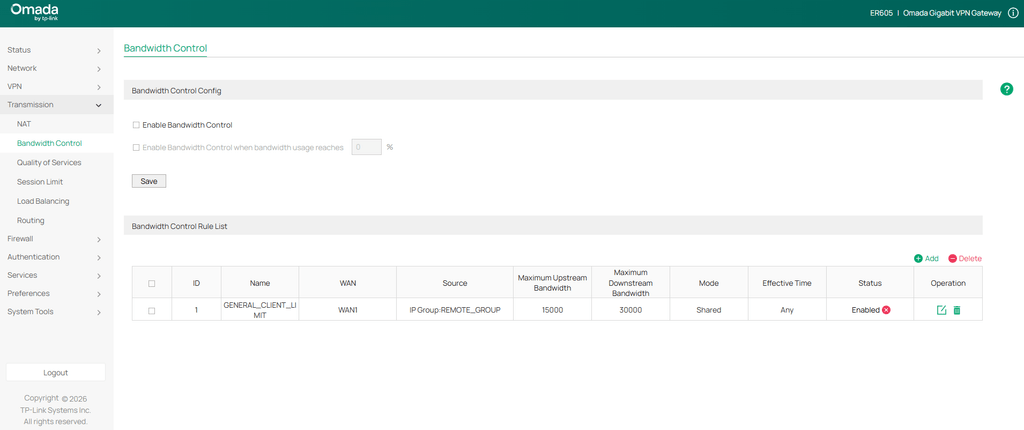
Enable Bandwidth Control → OFF

GENERAL_CLIENT_LIMIT → 기존 규칙 유지
설정을 저장한 뒤 바로 속도를 측정해 보기로 했습니다.
3. Port Status 확인 중 Port2가 10Mbps로 표시되다
Bandwidth Control을 끈 뒤 먼저 ER605의 포트 상태를 확인했습니다.
Status
→ Port Status
원래 예상했던 상태는 다음과 같습니다.
| 포트 | 연결 장치 | 예상 링크 속도 |
|---|---|---|
| Port1 | KT WAN | 1000M / Full-duplex |
| Port2 | PC1 | 1000M / Full-duplex |
| Port3 | PC2 | 1000M / Full-duplex |
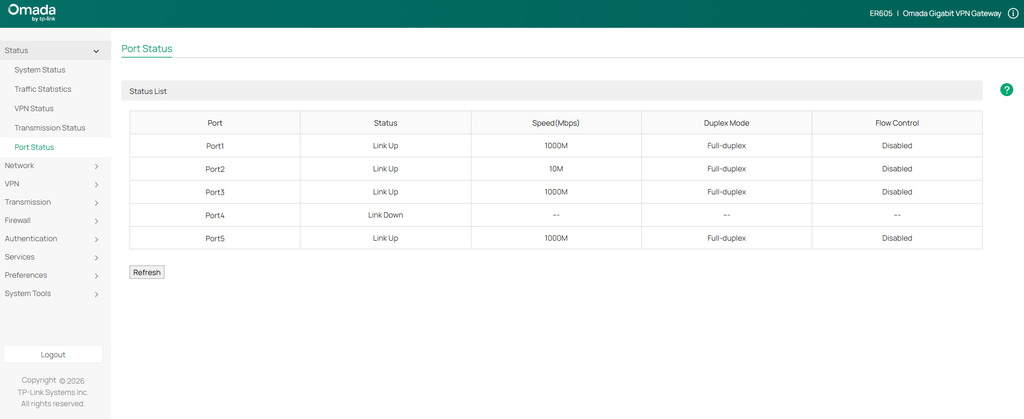
그런데 예상하지 못한 값이 하나 보였습니다. Port2에 연결된 PC1이 10M / Full-duplex로 표시되고 있었습니다. 처음에는 PC1이 10Mbps로 잘못 협상된 것처럼 보였지만, 당시 PC1의 전원이 꺼져 있는 상태였습니다.
앞서 PC1의 Realtek 랜카드 설정을 확인했을 때 다음과 같은 항목이 설정되어 있었습니다.
WOL 및 종료 링크 속도 : 10 Mbps 먼저따라서 PC가 종료된 상태에서도 Wake-on-LAN 등을 위해 NIC가 저전력 상태의 링크를 유지하면서 10Mbps로 내려가 있을 가능성이 있었습니다.
PC1을 켰을 때 다시 1000M으로 협상된다면 정상적인 동작으로 볼 수 있기 때문에, 현재 PC2의 인터넷 다운로드 속도 문제와는 별개의 현상으로 판단했습니다.
4. Bandwidth Control을 껐는데도 다운로드는 여전히 115Mbps
이제 Bandwidth Control이 OFF된 상태에서 PC2에서 Ookla Speedtest를 실행했습니다.
첫 번째 결과는 예상과 달랐습니다.
| 항목 | 측정 결과 |
|---|---|
| Download | 115.32 Mbps |
| Upload | 900.64 Mbps |
즉 Bandwidth Control 체크박스를 끄는 것만으로는 증상이 변하지 않았습니다.
다운로드는 여전히 약 115Mbps였고, 업로드는 약 900Mbps였습니다. 따라서 이 시점에서는 Bandwidth Control이 원인이라고 단정할 수 없었습니다.
다만 설정을 OFF한 상태에서도 기존의 트래픽 처리 상태가 남아 있을 가능성을 고려해, Bandwidth Control을 OFF한 상태 그대로 ER605를 한 번 재부팅한 뒤 다시 측정해 보기로 했습니다.
ER605 V2 계열은 기가비트급 NAT 처리 성능을 목표로 하는 제품이기 때문에, 현재처럼 115Mbps 다운로드 / 900Mbps 업로드로 크게 비대칭적인 결과가 지속되는 상태를 단순한 정상 성능으로 보기는 어려웠습니다.
5. Bandwidth Control OFF 상태에서 ER605 재부팅
ER605 관리 페이지에서 다음 메뉴로 이동했습니다.
System Tools
→ Management
→ Reboot
PC나 다른 네트워크 장비가 아니라 ER605만 재부팅했습니다.
재부팅이 완료된 후 가장 먼저 다시 Port Status를 확인했습니다.
| Port | Status | Speed | Duplex Mode | Flow Control |
|---|---|---|---|---|
| Port1 | Link Up | 1000M | Full-duplex | Disabled |
| Port2 | Link Up | 10M | Full-duplex | Disabled |
| Port3 | Link Up | 1000M | Full-duplex | Disabled |
| Port4 | Link Down | – | – | – |
| Port5 | Link Up | 1000M | Full-duplex | Disabled |
현재 인터넷 속도를 측정하고 있는 PC2와 관련된 핵심 포트를 보면 다음과 같이 정상입니다.
Port1 / KT WAN → 1000M / Full-duplex
Port3 / PC2    → 1000M / Full-duplex
즉 KT에서 ER605로 들어오는 링크와 ER605에서 PC2로 나가는 링크 모두 기가비트로 정상 연결되어 있었습니다.
6. 재부팅 후 115Mbps에서 810Mbps로 회복
이제 동일한 PC2에서 Ookla Speedtest를 다시 실행했습니다.
결과는 크게 달라졌습니다.
| 항목 | 재부팅 전 | 재부팅 후 |
|---|---|---|
| Download | 115.32 Mbps | 810.55 Mbps |
| Upload | 900.64 Mbps | 902.06 Mbps |
다운로드 속도가 약 115Mbps에서 810Mbps로 크게 회복됐습니다. 업로드 역시 약 902Mbps로 정상적인 기가비트급 속도가 나왔습니다.
이번 문제 해결 과정에서 가장 중요한 변화는 다음과 같습니다.
Bandwidth Control ON
↓
Ookla 다운로드 약 115Mbps

Bandwidth Control OFF
↓
즉시 테스트했지만 여전히 약 115Mbps

Bandwidth Control OFF 상태에서 ER605 재부팅
↓
Ookla 다운로드 810.55Mbps
업로드 902.06Mbps
즉 Bandwidth Control 체크박스를 끄자마자 속도가 회복된 것은 아니었습니다.
Bandwidth Control을 비활성화한 뒤 ER605까지 재부팅하고 나서야 다운로드 속도가 정상 수준으로 돌아왔다는 점이 이번 테스트에서 가장 중요한 부분입니다.
7. 지금까지의 속도 테스트 결과 비교
지금까지 진행한 테스트를 한눈에 비교하면 다음과 같습니다.
| 테스트 조건 | 다운로드 | 업로드 |
|---|---|---|
| ER605 문제 발생 상태 | 약 115 Mbps | 약 900 Mbps |
| KT 회선 → PC1 직접 연결 | 약 732 Mbps | 약 877 Mbps |
| Bandwidth Control OFF + ER605 재부팅 | 810.55 Mbps | 902.06 Mbps |
| PC1 ↔ PC2 내부망(iperf3) | 약 940~950 Mbps | 약 940~950 Mbps |
※ PC1 ↔ PC2 수치는 인터넷 속도가 아니라 iperf3를 이용해 측정한 내부 유선 LAN 처리량입니다.
이 결과를 통해 현재는 KT 회선, 건물 배선, ER605 WAN/LAN 포트, ER605의 라우팅/NAT 경로, PC1과 PC2의 NIC가 모두 기가비트급 성능을 낼 수 있다는 것까지 확인할 수 있었습니다.
8. Fast.com으로 한 번 더 교차 확인
Ookla Speedtest 결과만 확인하고 끝내지 않고 Fast.com에서도 한 번 더 속도를 측정했습니다.
- 다운로드: 720 Mbps
- 업로드: 160 Mbps
- 트래픽이 없을 때 지연 시간: 36 ms
- 트래픽이 많을 때 지연 시간: 39 ms
- 클라이언트: Incheon, KR / KT
- 당시 표시된 서버: Tokyo, JP / San Jose, US / Hillsboro, US
Fast.com의 다운로드 역시 720Mbps가 측정됐습니다. 이전에 약 100Mbps 수준에 머물던 것과 비교하면 다운로드 속도가 정상화됐다는 것을 다시 확인할 수 있었습니다.
다만 Fast.com의 업로드는 160Mbps로 Ookla의 약 902Mbps보다 낮게 측정됐습니다.
이 결과만으로 ER605의 업로드 병목이라고 판단하지는 않았습니다. 당시 Fast.com 화면에는 Tokyo, San Jose, Hillsboro 등의 서버가 표시됐고, Ookla에서는 국내 MOACK Data Center의 Yongin-si 서버를 사용했습니다.
측정 서비스, 테스트 서버의 위치, 인터넷 경로 등이 다르면 속도 결과도 달라질 수 있기 때문에 두 결과를 단순히 1:1로 비교하기보다는 참고값으로 활용했습니다.
국내 Ookla 서버에서는 약 902Mbps의 업로드가 정상적으로 측정됐기 때문에 현재 PC NIC나 ER605 자체에 약 160Mbps의 고정된 업로드 병목이 있다고 볼 근거는 없었습니다.
9. 부하가 걸려도 지연 시간은 크게 증가하지 않았다
Fast.com 결과에서 개인적으로 함께 확인한 부분은 지연 시간이었습니다.
트래픽 없음 : 36 ms
트래픽 많음 : 39 ms
해당 측정에서는 다운로드 트래픽이 발생하는 상황에서도 지연 시간이 36ms에서 39ms로 크게 증가하지 않았습니다.
따라서 이번 Fast.com 측정에서는 다운로드 부하가 걸렸을 때 지연 시간이 크게 튀는 모습은 확인되지 않았습니다.
10. 그렇다면 원인은 Bandwidth Control이었을까?
현재까지의 결과만 놓고 보면 ER605의 Bandwidth Control 기능 또는 이와 관련된 트래픽 처리 상태가 영향을 주었을 가능성을 가장 먼저 의심할 수 있습니다.
하지만 여기서 한 가지는 구분해야 합니다.
GENERAL_CLIENT_LIMIT 규칙 하나가 PC2의 다운로드를 직접 30Mbps 등으로 제한했던 문제라고 보기는 어렵습니다. 실제 PC2의 다운로드는 약 115Mbps였고, 해당 규칙이 PC2에 직접 적용되는 조건도 아니었습니다.
또한 Bandwidth Control을 OFF한 직후에도 다운로드 속도가 그대로 115Mbps였기 때문에 ‘Bandwidth Control 체크박스가 직접적인 원인이었다’고 이번 테스트만으로 확정할 수도 없습니다.
확실하게 관찰한 사실은 다음 세 단계입니다.
Bandwidth Control 활성 상태
→ 약 115Mbps ↓ / 약 900Mbps ↑

Bandwidth Control 비활성화 직후
→ 약 115Mbps ↓ / 약 900Mbps ↑

Bandwidth Control 비활성화 + ER605 재부팅
→ 810.55Mbps ↓ / 902.06Mbps ↑
따라서 현재로서는 Bandwidth Control을 포함한 ER605의 트래픽 처리 설정 또는 재부팅 전까지 유지되고 있던 내부 처리 상태가 영향을 주었을 가능성을 가장 유력하게 보고 있습니다.
정확한 원인을 확정하려면 다시 Bandwidth Control을 활성화한 뒤 동일한 문제가 재현되는지 확인하는 테스트가 필요합니다.
하지만 현재 교회 방송실 인터넷이 정상화된 상황에서 원인 확인만을 위해 다시 장애 상태를 만드는 것보다는 현재 정상 설정을 유지하고 실제 사용 환경에서 며칠간 관찰하는 쪽을 선택했습니다.
11. 현재 ER605 설정은 그대로 유지하기
현재 정상적인 속도가 확인됐기 때문에 당분간 ER605의 관련 설정은 다음과 같이 유지하기로 했습니다.
Bandwidth Control        OFF
Load Balancing           OFF
Application Optimized    OFF
QoS                      Disabled
Session Limit            OFF

WAN / Port1              1000M / Full-duplex
PC2 / Port3              1000M / Full-duplex
기존의 GENERAL_CLIENT_LIMIT 규칙은 삭제하지 않고 그대로 남겨뒀습니다.
현재는 상위의 Bandwidth Control 기능 자체가 비활성화되어 있기 때문에 해당 규칙이 적용되지 않는 상태로 두고, 나중에 필요할 경우 다시 검토할 수 있도록 기존 설정을 보존했습니다.
12. 정상화된 ER605 설정 백업하기
문제가 해결된 뒤에는 바로 현재 정상 상태의 ER605 설정을 백업했습니다.
ER605 Standalone 관리 페이지에서 다음 메뉴로 이동합니다.
System Tools
→ Management
→ Backup & Restore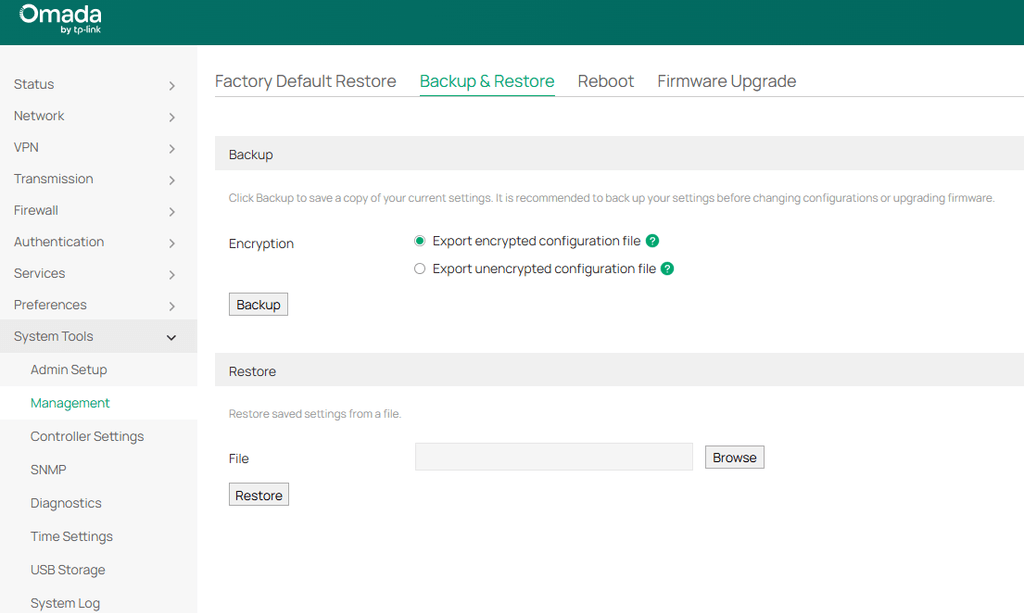
백업 옵션에서는 다음 항목을 선택했습니다.
Export encrypted configuration file암호화된 설정 파일을 선택한 이유는 ER605 설정 파일에 관리자 및 네트워크 구성, DHCP 예약, VPN 관련 설정 등 외부에 공개할 필요가 없는 정보가 포함될 수 있기 때문입니다. 이번 백업의 목적은 설정 내용을 직접 분석하는 것이 아니라 나중에 문제가 발생했을 때 현재 정상 상태로 복원할 수 있는 기준점을 만드는 것이므로 암호화된 백업 파일로 보관했습니다.
백업 파일은 나중에 알아보기 쉽도록 다음과 같이 이름을 정했습니다.
ER605_2026-10-03_NORMAL_BandwidthControl-OFF.bin이렇게 정상 상태의 설정 파일을 별도로 보관해 두면 나중에 ER605 설정을 변경한 뒤 문제가 발생했을 때 현재 상태와 비교하거나 복구할 수 있습니다.
13. 백업 파일과 함께 정상 상태도 기록하기
설정 파일만 보관하면 몇 달 뒤 이 파일이 어떤 상태에서 만들어진 백업인지 기억하기 어려울 수 있습니다.
그래서 같은 위치에 간단한 텍스트 메모도 함께 남겨두기로 했습니다.
파일명:
ER605_2026-10-03_NORMAL_BandwidthControl-OFF.txt

2026-10-03 정상 상태

- Bandwidth Control OFF
- Ookla 810↓ / 902↑ Mbps
- Fast.com 720↓ Mbps
- Port1 WAN 1000M Full
- Port3 PC2 1000M Full
이렇게 설정 백업 파일 + 당시 정상 상태의 측정 결과를 함께 보관하면 나중에 문제가 재발했을 때 훨씬 좋은 기준점이 됩니다.
14. 최종 결과: 약 115Mbps에서 810Mbps로 정상화
이번 문제를 처음 봤을 때는 단순히 오래된 랜선이나 건물 내부 배선 때문이라고 생각하기 쉬웠습니다.
하지만 실제로 하나씩 측정해 보니 결과는 달랐습니다.
- KT 회선을 PC에 직접 연결하면 약 732Mbps 다운로드
- PC1과 PC2 내부망은 iperf3 기준 약 940~950Mbps
- ER605의 WAN과 PC2 포트 모두 1000M / Full-duplex
- 그런데 ER605를 통한 인터넷 다운로드는 약 115Mbps
- Bandwidth Control OFF 직후에도 약 115Mbps로 변화 없음
- Bandwidth Control OFF 상태에서 ER605 재부팅 후 810.55Mbps 다운로드 / 902.06Mbps 업로드
- Fast.com에서도 약 720Mbps 다운로드 확인
결국 이번 문제에서 가장 중요했던 것은 처음부터 랜선이나 PC, 공유기 중 하나를 범인으로 단정하지 않고 구간별로 속도를 측정해 병목 지점을 좁혀간 것이었습니다.
특히 기가인터넷 환경에서 다운로드 속도가 약 100Mbps에 머문다고 해서 무조건 케이블이 CAT5이거나 링크가 100Mbps로 연결됐다고 볼 수는 없습니다.
이번 사례처럼 링크는 1000Mbps로 정상이고 내부망도 기가비트급인데, 라우터를 통과하는 특정 방향의 인터넷 트래픽만 느려지는 경우도 있었습니다.
15. 앞으로 확인할 것
현재는 인터넷 속도가 정상화됐기 때문에 추가 설정을 무리하게 변경하지 않고 실제 방송실 환경에서 며칠간 사용해 보기로 했습니다.
특히 다음 두 가지를 확인할 예정입니다.
- ER605 Port3가 다시 100M으로 협상되는지
- 인터넷 다운로드가 다시 약 100Mbps 수준으로 떨어지는지
만약 같은 문제가 다시 발생한다면 현재 저장해 둔 정상 설정과 비교하면서 원인을 더 좁혀볼 수 있습니다.
반대로 현재 상태가 안정적으로 유지된다면 이번 작업을 통해 교회 방송실의 건물 배선부터 PC 랜카드, 내부 LAN, ER605 라우터까지 전체 유선 네트워크가 기가비트급으로 정상 동작하는 환경을 확보한 셈입니다.
마무리
이번 교회 방송실 인터넷 속도 개선 작업은 단순히 공유기 설정 하나를 바꾸는 것으로 시작한 작업은 아니었습니다.
1부에서는 건물 내부의 기존 배선을 추적하고 기가비트 통신이 가능한 경로로 개선했고, 2부에서는 Windows PC와 Realtek 랜카드 설정을 점검했으며, 마지막 3부에서는 TP-Link Omada ER605를 통과할 때 발생했던 다운로드 속도 저하 문제를 추적했습니다.
최종적으로 PC 간 내부망에서는 약 940~950Mbps, 인터넷에서는 Ookla 기준 다운로드 810Mbps·업로드 902Mbps까지 확인했습니다.
네트워크 문제는 한 번에 여러 설정을 바꾸기보다 회선 → 배선 → PC → 내부망 → 라우터 → 인터넷 순서로 구간을 나눠 하나씩 확인하는 것이 중요하다는 것을 다시 한번 경험했습니다.
현재 설정은 별도로 백업해 두었고, 앞으로 실제 예배와 방송 환경에서 사용하면서 속도와 링크 상태가 안정적으로 유지되는지 계속 확인해 볼 예정입니다.
TP-Link Omada ER605 확인하기
이번 교회 방송실 네트워크 구성에서 사용한 장비는 TP-Link Omada ER605입니다. ER605의 가격과 현재 판매 정보가 궁금하신 분은 아래 링크에서 확인하실 수 있습니다.
※ 이 포스팅은 쿠팡 파트너스 활동의 일환으로, 이에 따른 일정액의 수수료를 제공받습니다.